
美萍营销管理软件是一款专业的市场营销管理系统,其中包含客户往来,客户管理系统,统计分析,系统设置模块。软件界面设计简洁,
美观,其人性化的软件流程,使普通用户不需培训也能很快掌握软件操作使用方法,上手极易。强大报表与集成查询功能是本软件的更大特色,所有功能在用户需要的使用地方自然体现,不用打开多个窗口重复查询。美萍营销管理软件广泛适用于公司企业等用于商业营销管理,员工管理等场合,是您企业进行信息化管理的强大工具。
为什么要使用美萍营销管理系统?
1)界面美观华丽,功能强大,上手简单。
2)计算机化管理,使客户信息不再是糊涂帐。
3)强大的报表功能,让您随时了解企业经营情况。
4)独具特殊的客户管理,员工管理,让你管理更省心。
5)独创关联数据模式,让所有查询都简单方便。
为什么选择美萍营销管理软件?
1) 经验丰富的专业开发队伍为你服务
公司现在有开发人员30多人,被中华人民共和国信息产业部河南信息产业厅
认定为高新软件企业,获得软件企业认证书和软件产品认证书。
2) 完整的售后服务体系
3) 方案、需求、设计、开发、全程服务
4) 合理的价格体系“物有所值”
5) 人性化的界面让你的员工不需要培训即可上手
6) 以“永远服务,不断进步”为服务宗旨
10年行业软件专业经验,用户遍布 所有省份,超过20000家客户在成功运营。选择美萍营销管理软件是您明智的选择!
 美萍网络技术有限公司是一家以软件开发、业务为主的科技型公司,成立于1999年,公司现有员工90余人,全部具有大专以上学历,公司位于 郑州高新区软件园内,被中华人民共和国信息产业部河南信息产业厅认定为高新软件企业,获得软件企业认证书和软件产品认证书。公司多年来致力于安全软件,行业管理软件,企业软件的开发,产品在 范围内得到了广泛的应用,其用户包括国家图书馆,首都空管局等国家大型机关,事业单位以及广大行业用户等,得到各行各业用户的一致认可和好评。
公司下设安全软件事业部,行业软件事业部,软件业务部,客户服务支持部等机构。公司的实力正在不断壮大,并且有多种新产品正在开发中,美萍公司将不断提供给广大用户更多功能强大,简单易用的软件,坚持实用为主的思路,努力开发具有 特色的安全、管理软件,为提高 信息化管理水平不断努力。
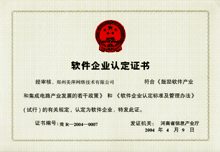 美萍公司软件企业认定证书 |
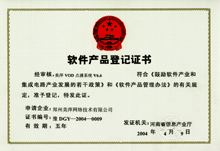 美萍公司软件产品登记证书 |
| 1.1、功能特点 | |
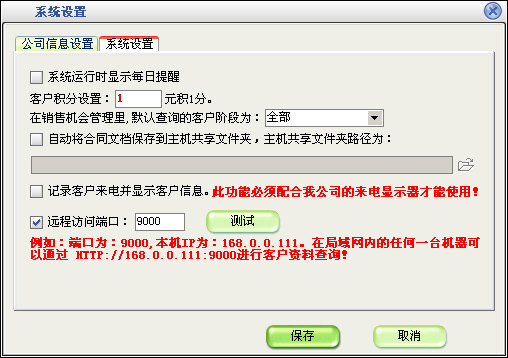
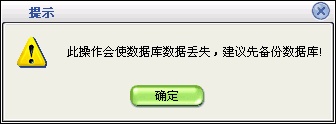
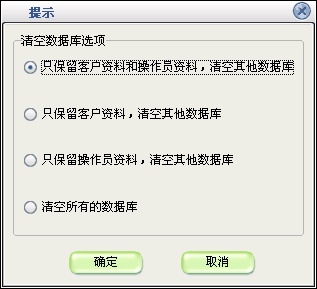
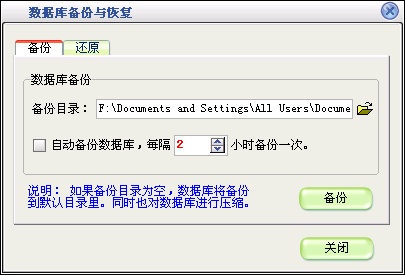
客户往来:对客户信息进行全面的管理。如:查询客户的相关详细信息,客户购买产品的信息,客户反馈信息等。 客户管理:包括客户资料管理,客户交互管理,客户跟近管理,客户提醒管理,客户回款管理,流失客户管理,合同文档管理等 统计分析:包括客户分析,产品业务分析,利润贡献分析,业务员业绩分析。反映出客户、产品业务、利润与业务员之间的关系 系统设置:可以对数据库备份/恢复,系统初始化,操作员修改密码,基础资料设置,商品信息设置等。 |
|
| 1.2、系统要求 | |
2、 软件要求操作系统为中文WIN98,WIN2000,WINXP.WIN2003 3、 装有microsoft数据库驱动程序 4、 屏幕分辨率800X600以上. |
|
| 1.3、快速使用帮助 | |
1、打开客户管理系统,进入主窗口,首先选择您要查询的客户(点查询按钮或点击浏览客户按钮或按下F2键即可)。您输入的查询条件也可以是组合条件,如:查询条件1+空格+查询条件2。 2、如果没有您要查询的客户资料,您只需点击添加客户按钮即可,在弹出的添加客户窗口中添加客户的相应信息即可。 3、您选择客户后,在窗口的下方对该客户进行相应的操作,如添加客户回访信息,添加商品业务信息,添加客户相关的联系人等 4、在客户管理的窗口中,您还可以进一步对客户进行管理。 |
|
系统主界面:
|
||||||||||||||||||||||||||||||||||||||||||||||||||||||
|
||||||||||||||||||||||||||||||||||||||||||||||||||||||
|
||||||||||||||||||||||||||||||||||||||||||||||||||||||
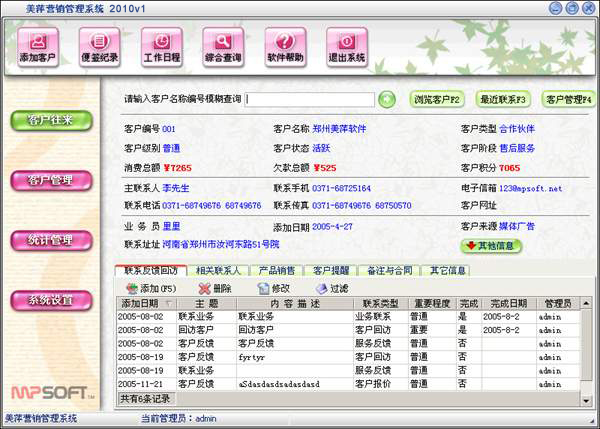
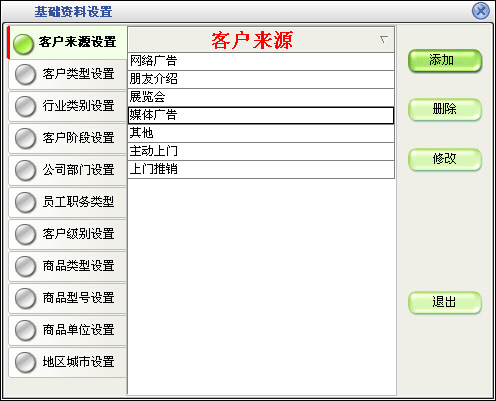
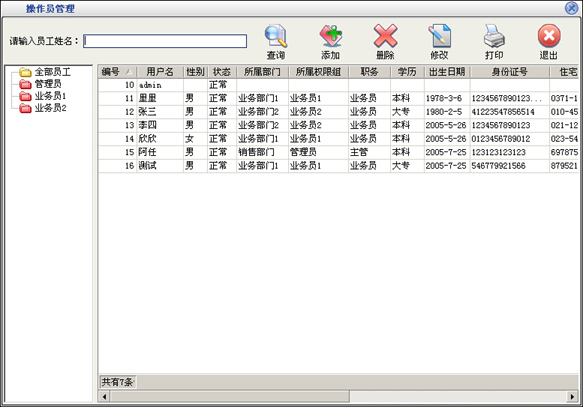
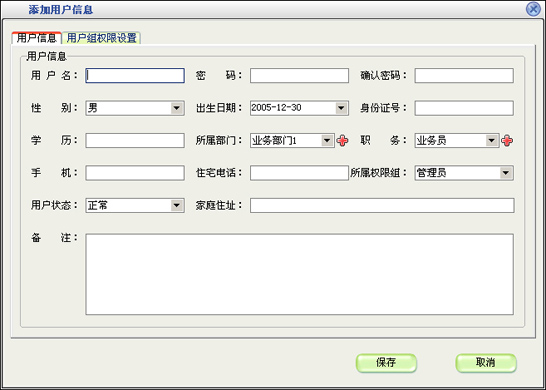
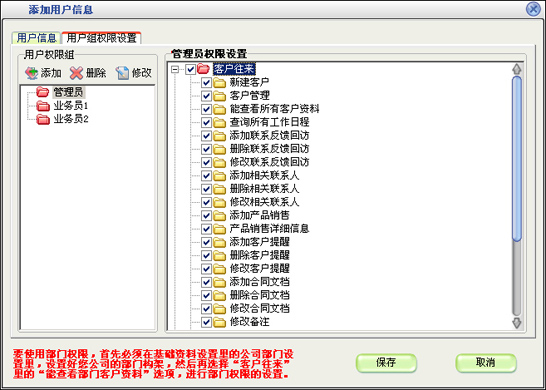
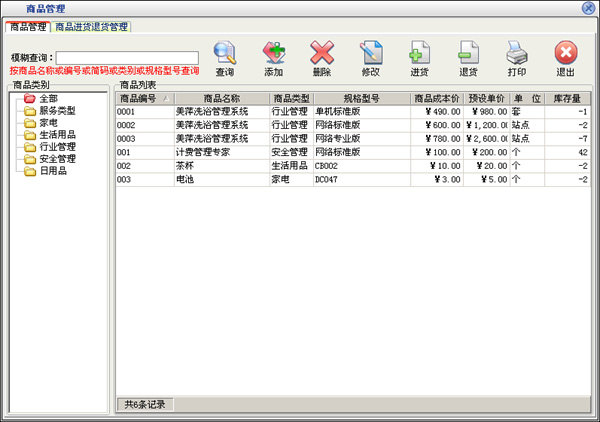
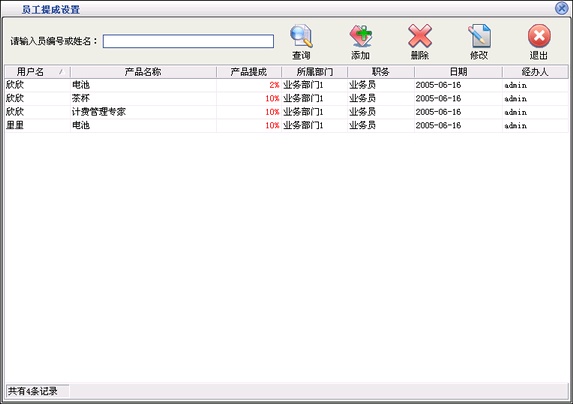
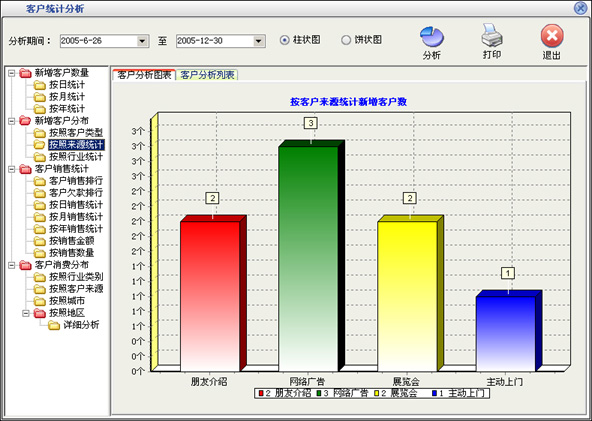
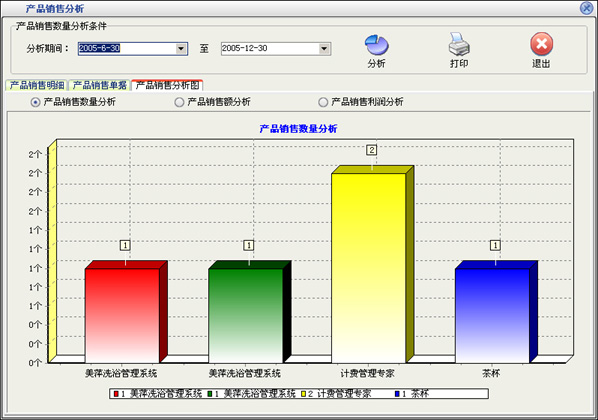
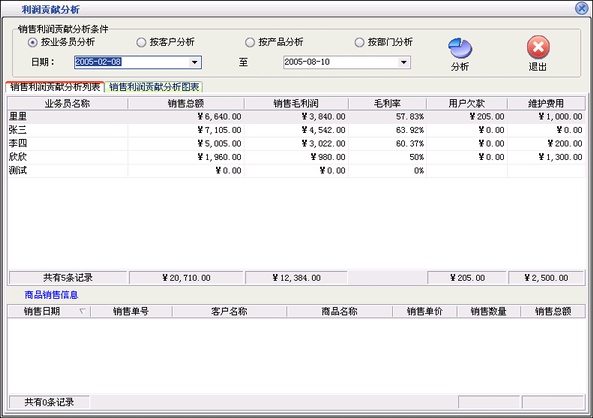
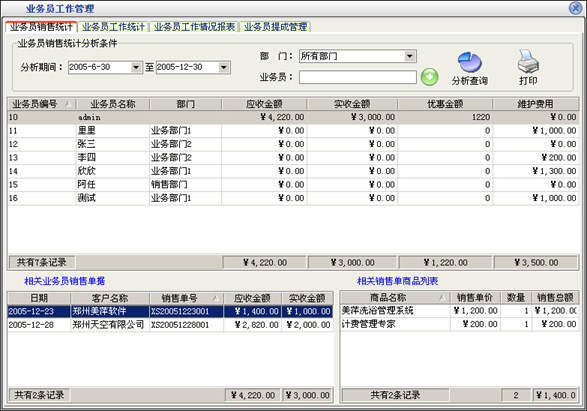
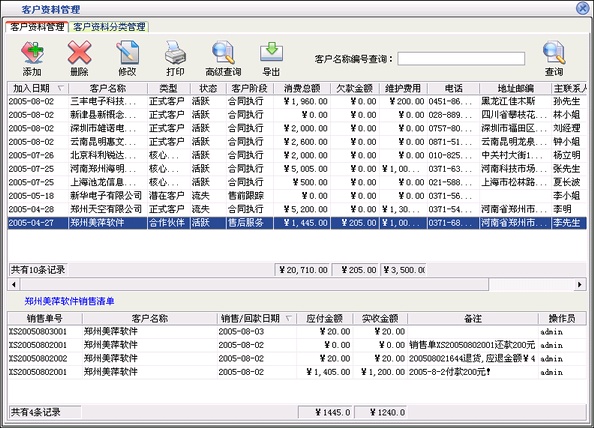
在客户资料管理窗口中,在客户资料管理页里,如果您要添加(删除,修改)客户信息,您只点击添加(删除,修改)按钮即可。点击上面表格的某条记录,在下面的表格里会显示出该客户的业务清单。在客户资料分类管理页里,只要您点击左边的分类类型,在右边的窗口里就会显示出该类别的所有客户的详细信息。双击客户信息的某条记录,就会弹出该客户的详细信息窗口,您也可以进行相应的修改。
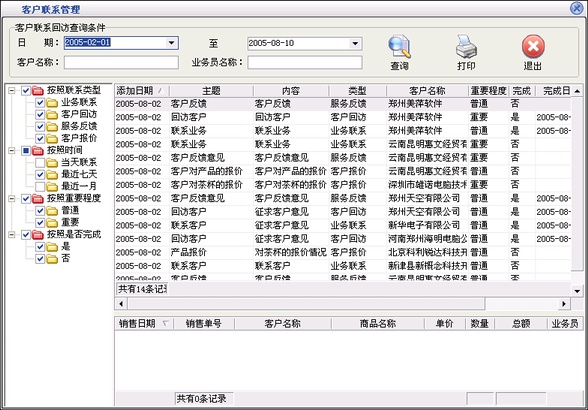
在客户联系管理窗口中,在更上边选择要查询的条件,然后在窗口左边详细条件里选择您所要的条件,再点击查询按钮即可。点击右边窗口上面表格的某条记录,在下面的表格里就会显示出该客户的详细业务清单。
2.3.3、客户跟进管理
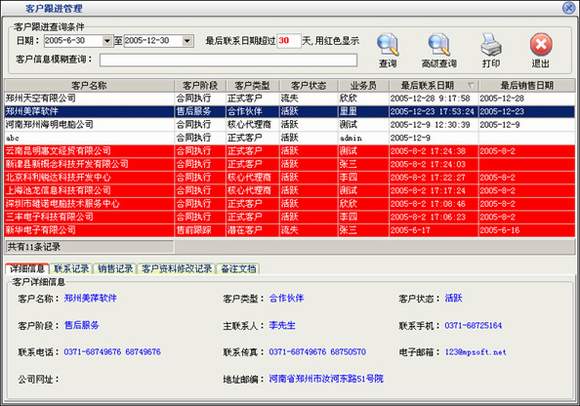
在客户跟进管理窗口中,点击更上面表格中的某条记录时,在下面的表格中会显示出该客户的联系记录,业务记录,客户资料修改记录和该客户的备注文档等详细信息。如果您要查询某个客户的信息,您只需在查询条件框内输入相应的条件然后点击查询按钮即可,如果您要按业务员、客户类型等条件查询,只需点击高级查询按钮,在弹出的窗口中输入相应的查询条件,然后点击确定即可。
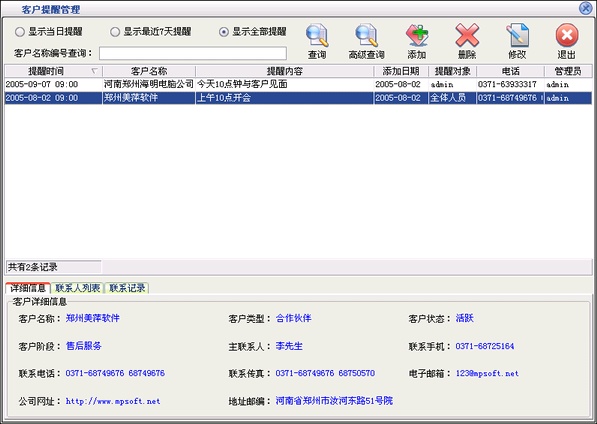
在客户提醒管理窗口中,如果您选择的是显示近7天的提醒则显示的数据是从今天开始往后的7天的记录。点击添加(删除,修改)按钮,就可以对客户提醒信息进行添加(删除,修改)操作。如果您点击表格中的某条记录,在下面的窗口中就会显示该客户的详细信息,联系人信息和联系记录等信息。
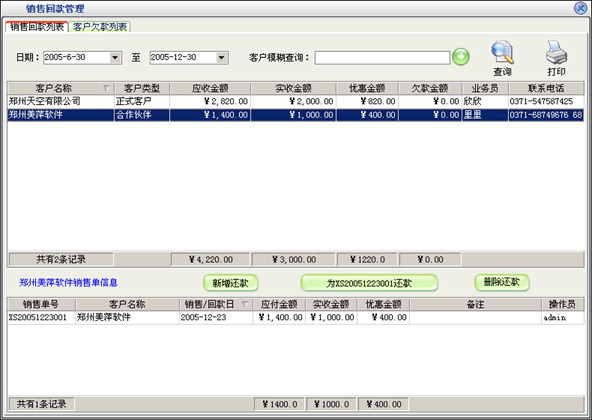
在业务回款管理窗口中,如果您点击上面客户信息列表里的某条记录,在下面的表格里就会显示出该客户的详细业务清单,在业务清单里您客户选择要回款的记录,然后点击为某单还款的按钮,将会弹出回款窗口,您只需在该窗口中填入相应的信息即可。如果您不是针对某份业务单还款,您只需点击新增还款按钮即可。
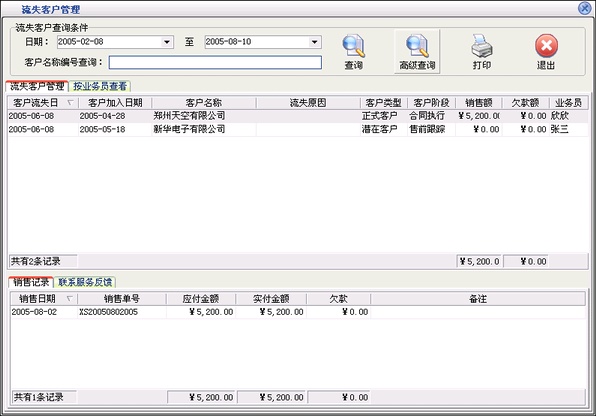
在流失客户管理窗口中,在流失客户管理页里,上面表格显示的是流失客户的信息,点击某条记录时,在下的表格里会显示该客户的业务记录和联系记录。在按业务员查看页里,会显示本公司所有业务员的流失客户数,添加客户数和业务额等信息,点击某业务员的记录时,在下面的窗口里会显示该业务员流失客户的详细信息。
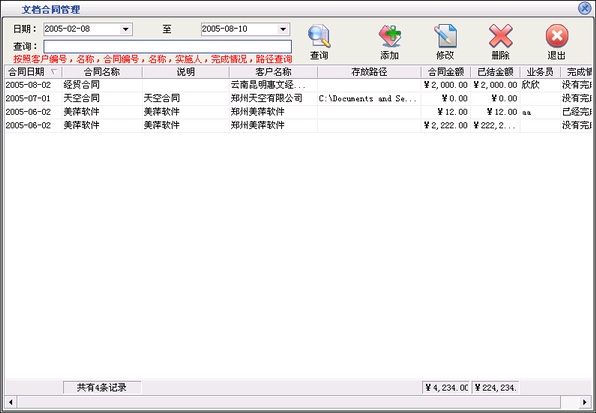
在文档合同管理窗口中,您可以点击添加(删除,修改)按钮,进行添加(删除,修改)操作。如果您双击某条记录,您也可以对该记录进行修改操作。
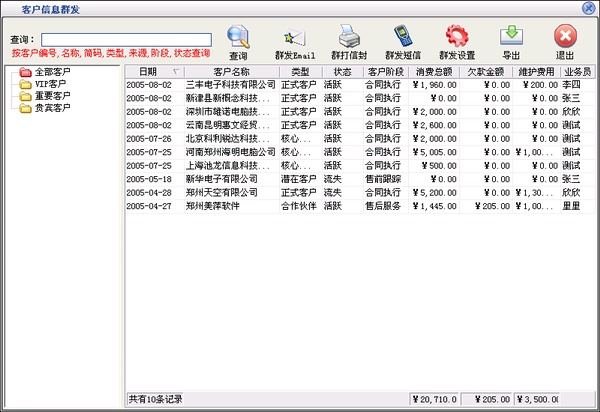
在客户信息群发窗口中,您要先点击群发设置按钮,进行相应的设置,然后您在右边的窗口中将客户添加到相应的类别里(操作:选择某条记录后,点击鼠标右键,点击“添加客户到群发列表”这项即可)。如果您要想查看某个类别里有哪些客户,您只需点击左边窗口中相应的类别名称,在右边的窗口中就会显示出该类别的所有客户信息。如果您要发送电子邮件等,您只需在左边的窗口中选择好类别,然后点击发送按钮即可。
在客户往来界面里首先您要查询出某个客户,您只需点击查询按钮或点击查询按钮前的查询图标即可。
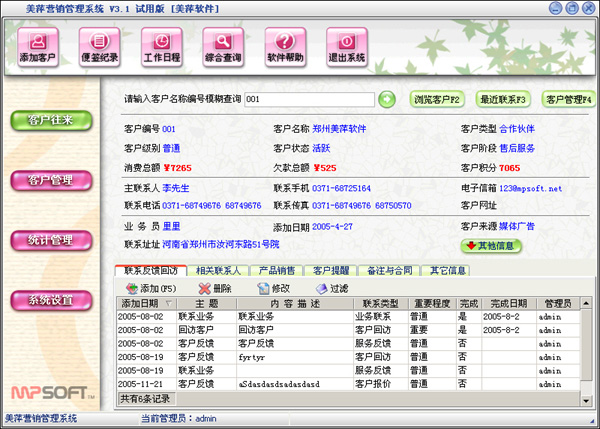
图2.4.1
在图2.4.1的下方,显示的是该客户的联系记录,您可以点击添加(删除,修改)按钮,对该客户的联系记录添加(删除,修改)操作。过滤按钮里您可以只显示某个类型的联系记录和全部的联系记录。
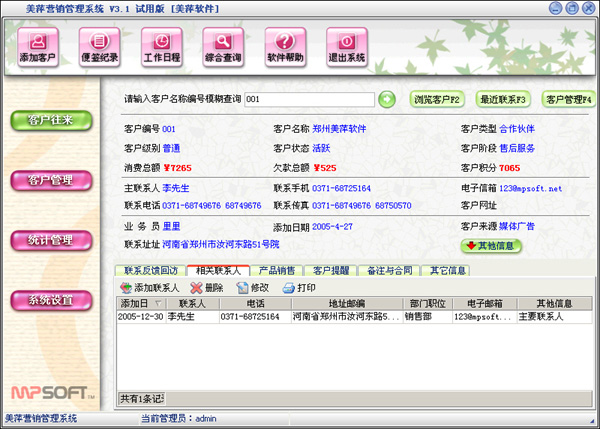
图2.4.2
在图2.4.2的下方,显示的是该客户的联系人数据,您可以点击添加(删除,修改)按钮,对该客户的联系人进行相应的添加(删除,修改)操作。
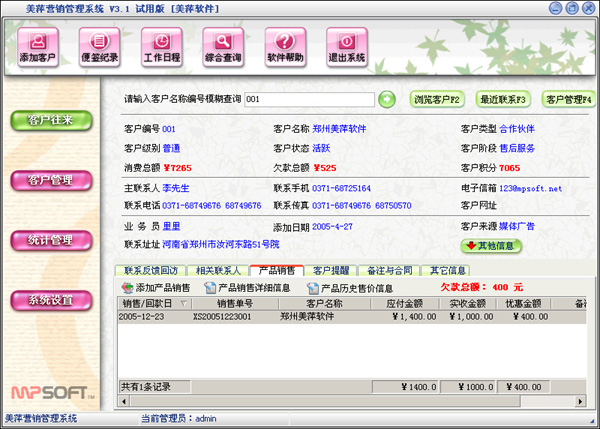
图2.4.3
在图2.4.3的下方,显示的是该客户的产品业务记录。点击添加按钮,可以添加该客户产品业务记录(图2.4.3.1)。点击产品业务详细信息,可以查看客户的详细业务记录(图2.4.3.3)。
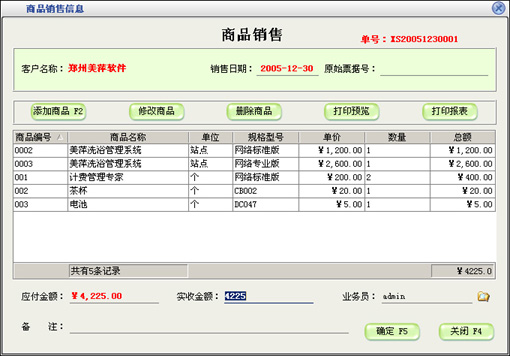
图2.4.3.1
在商品业务信息窗口中,您可以点击添加按钮,进行添加商品业务(图2.4.3.2),添加完商品后,然后再填入相应的信息,再点击确定按钮进行保存即可
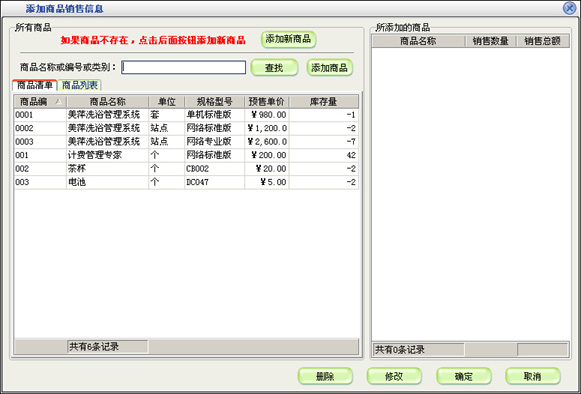
图2.4.3.2
在添加商品业务信息窗口中,您选择了某条要业务的商品信息后,再点击添加商品按钮或鼠标左键一直按下拖动到窗口右边然后再松开鼠标左键即可。添加完商品后,点击确定按钮进行保存操作。
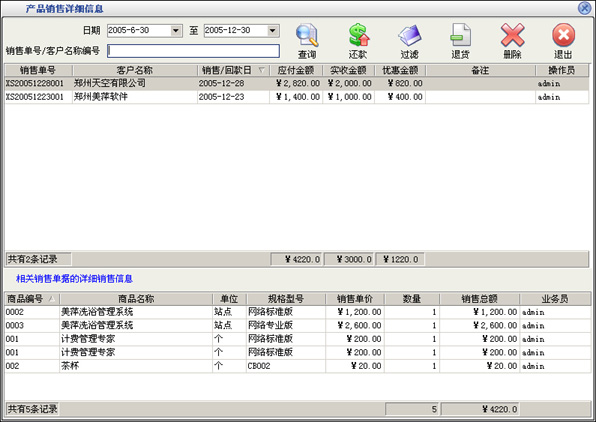
图2.4.3.3
在产品业务详细信息窗口中,您可以先查询出某客户的所有业务清单信息,然后选择上面表格中的某条记录,对该记录进行相应的还款和退货操作,在下面的表格中会显示出该业务单的详细业务商品列表。
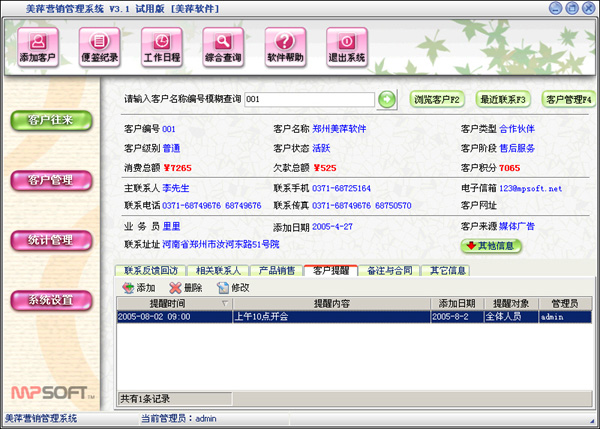
图2.4.4
在图2.4.4的下方,显示的是该客户的提醒记录。您可以点击添加(删除,修改)按钮,对该客户的提醒信息进行添加(删除,修改)操作。
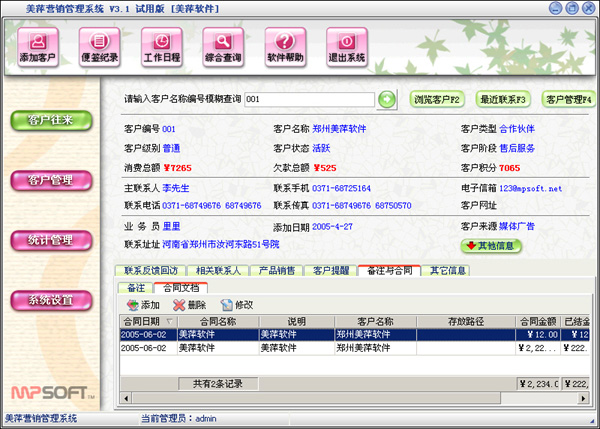
图2.4.5
在图2.4.5的下方,显示的是该客户的合同文档备注记录。您可以点击添加(删除,修改)按钮,对该客户的合同文档备注信息进行添加(删除,修改)操作。双击某条记录,您可以打开相应的合同文件(注意:存放路径必须有)。
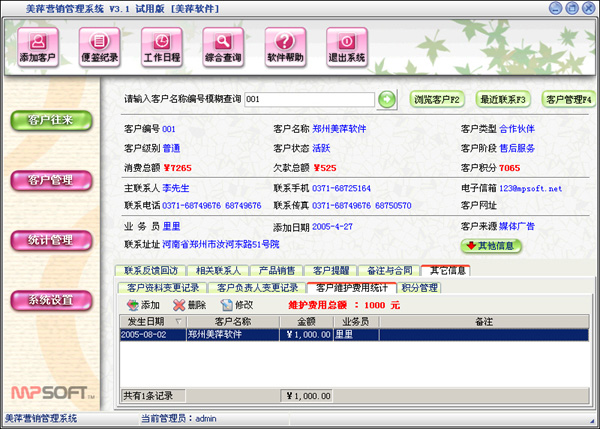
图2.4.6
在图2.4.5的下方,显示的是该客户的其他一些信息,包括客户资料变更记录,客户负责人变更记录,客户维护费用统计,客户积分管理。在客户维护费用统计里,您可以点击添加(删除,修改)按钮,进行客户维护费用的添加(删除,修改)操作。在积分管理里,您点击积分兑换商品按钮,就会弹出积分兑换商品窗口,在此窗口中填入相应的信息,在点击确定按钮进行保存即可。
| 四、技术支持 | |||||||||||||||||||||||||||||||||||||||||||||||||||||||||||||||||||
技术支持热线: 周一至周五:9:00-18:00 传真: 电子邮件: 郑州美萍网络技术有限公司版权使用 |
|||||||||||||||||||||||||||||||||||||||||||||||||||||||||||||||||||
| 五、部分客户列表 | |||||||||||||||||||||||||||||||||||||||||||||||||||||||||||||||||||
|
|||||||||||||||||||||||||||||||||||||||||||||||||||||||||||||||||||
|
美萍营销管理软件给您创造财富,创造效益
|